你有没有想过,有时候你的视频尺寸并不符合你的需求?别急,今天就来手把手教你如何使用会声会影调整视频尺寸,让你的视频焕然一新!
一、打开会声会影,导入视频
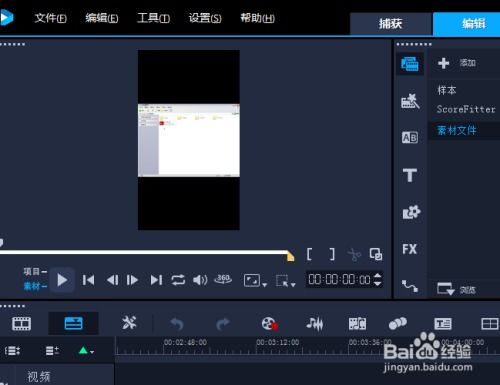
首先,打开你的会声会影软件,点击“文件”菜单,选择“导入媒体文件”,然后选择你想要调整尺寸的视频文件。导入后,视频就会出现在你的时间轴上。
二、选择视频轨道
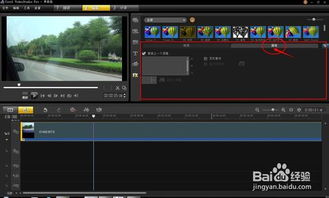
在时间轴上,找到你的视频轨道。通常情况下,视频轨道位于最上方,标记为“视频1”。如果你的视频轨道不是这个,可以点击时间轴左下角的“添加视频轨道”按钮,添加一个新的视频轨道。
三、调整视频尺寸
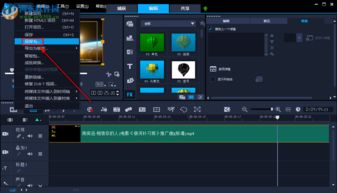
1. 使用“属性”面板:
- 选中你的视频,点击“属性”面板。
- 在“属性”面板中,找到“视频尺寸”选项。
- 点击“视频尺寸”旁边的下拉菜单,选择“自定义尺寸”。
- 在弹出的窗口中,输入你想要的视频宽度和高度值,单位可以是像素、英寸等。
- 点击“确定”后,视频尺寸就会按照你设置的大小调整。
2. 使用“视频效果”面板:
- 选中你的视频,点击“视频效果”面板。
- 在“视频效果”面板中,找到“调整大小”选项。
- 选择一个合适的调整大小效果,例如“缩放”或“裁剪”。
- 根据需要调整视频的宽度和高度,或者直接拖动视频边缘来改变尺寸。
四、预览调整后的视频
调整完视频尺寸后,不要急着保存,先预览一下效果。点击播放按钮,观看调整后的视频,确保尺寸符合你的需求。
五、保存调整后的视频
如果你对调整后的视频满意,就可以保存了。点击“文件”菜单,选择“导出视频”或“另存为”,然后选择保存路径和文件格式。常见的视频格式有MP4、AVI、WMV等。
六、注意事项
1. 保持视频比例:在调整视频尺寸时,最好保持视频的原始比例,以免视频变形。
2. 分辨率:调整视频尺寸时,也要注意视频的分辨率。分辨率越高,视频质量越好,但文件大小也会越大。
3. 兼容性:保存视频时,选择一个兼容性好的格式,确保视频可以在不同的设备上播放。
通过以上步骤,相信你已经学会了如何使用会声会影调整视频尺寸。现在,你可以根据自己的需求,轻松调整视频尺寸,让你的视频更加完美!